
15 分钟完成第一次试用
目标:用一个账号登录 App 或 ns,确认当前 Space,连接到 Network,并访问一个已授权的 Node 或 Service。
适合谁第一次使用 NetSeed 的成员,或协助成员完成首连的管理员。
需要什么一个可登录账号、一个可进入的 Space,以及两台测试设备或一个测试 Service。
完成标准真实请求成功,错误账号或未授权设备按预期失败。
如果你是管理员,可以直接从控制台第一次成功流程选择当前目标:让多台设备互通,或让指定主体访问已上报的服务。两者彼此独立;NSD 内的“快速开始”与该页面使用同一份指南内容和成功标准。
开始前准备
- 一台支持 iOS、Android、macOS、Windows 或 Linux 的设备;
- 能在浏览器中完成账号登录;
- 至少一个可进入的 Organization 与 Network;
- 管理员已为你提供一个可测试的 Node、Service 或授权。
如果登录后没有任何 Space,不要反复重装:让管理员先在 NSD 的 用户 页面确认账号已加入,并在 访问授权 页面确认所需资源。
先理解 6 个对象
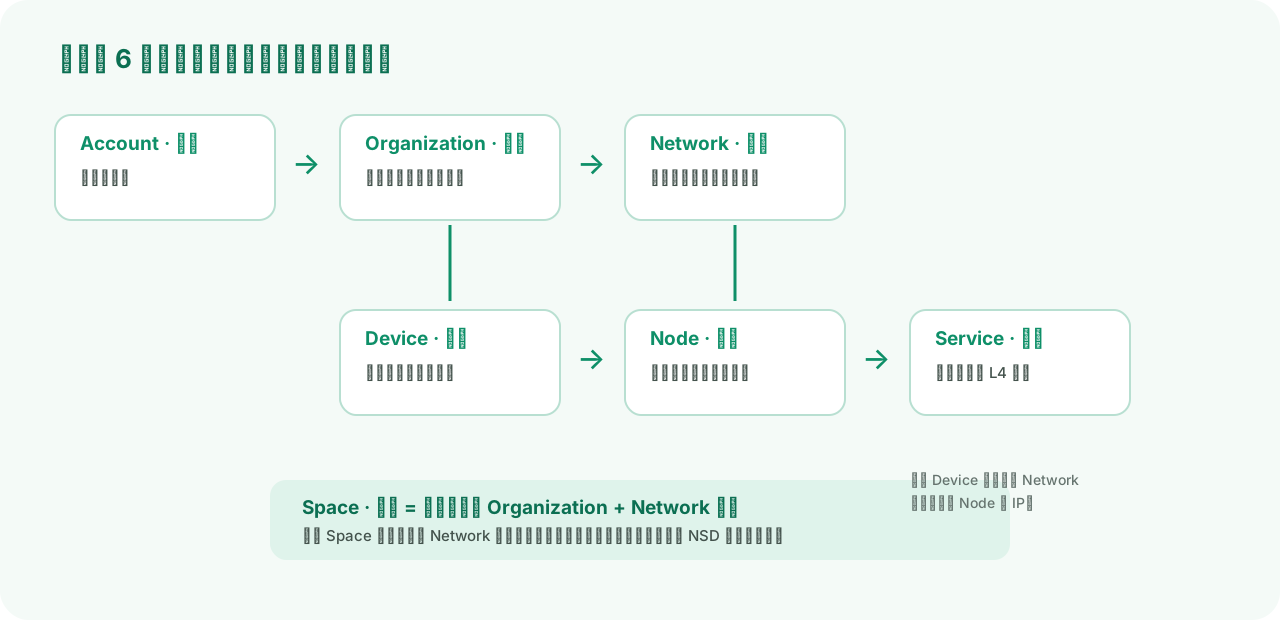
路径 A:连接两台设备
- 从官网下载页选择「客户端」或「命令行」并安装。
- 点击 登录;在外部浏览器完成账号和设备授权,再回到 App/终端。
- 查看 当前组织与网络。若有多个 Space,按 Organization 在上、Network 在下选择目标。
- 点击连接开关,等待状态变为 已连接。
- 在 NSD 节点或 App 节点找到两台设备对应的 Node,记录目标 Node IP 或 DNS。
- 从一台设备访问另一台:优先使用实际业务端口;需要时再用 ping 辅助诊断。
同一账号自己的 Node 使用系统自带访问规则。两台设备属于不同用户时,管理员还必须先在 访问授权创建方向准确的 Node 授权。
路径 B:只开放一个服务
- 在承载应用的 Node 上确认本机端口确实监听。
- 使用
services.toml发布 HTTP、HTTPS、TCP 或 UDP Service。 - 在 NSD 服务核对协议、端口、上报 Node 和最近同步时间。
- 在 访问授权把该 Service 授权给准确用户、用户组或来源 Node。
- 用获授权设备访问 Service 地址,再用未授权设备确认不可见且不可达。
三类结果都要看
控制面正确账号、Space、Node、Service 和授权显示在准确范围内。
允许路径成功获授权设备发出的真实请求成功,不只依赖“在线”标签。
拒绝路径生效错误 Space、未授权身份或撤销后的新连接被拒绝。
成功标志
- App/CLI 显示正确账号与正确 Space;
- 本机 Node 拥有当前 Network 的 IP/DNS;
- 连接状态稳定为已连接;
- 只看到自己拥有或明确授权给自己的资源;
- 实际访问成功,而不仅是列表可见;
- 未授权测试失败,并且不会暴露其他 Network 的资源。
卡住时不要先重装
按 ns info → ns status --all → ns doctor 的顺序核对身份、Space、连接与系统网络。登录或切换卡住时阅读登录、切换与恢复;能看到 Service 但访问失败时阅读故障排查。