
登录与设备授权
App 和 ns up 都使用外部浏览器完成登录。在浏览器中确认账号并授权设备后,返回发起登录的 App 或终端。
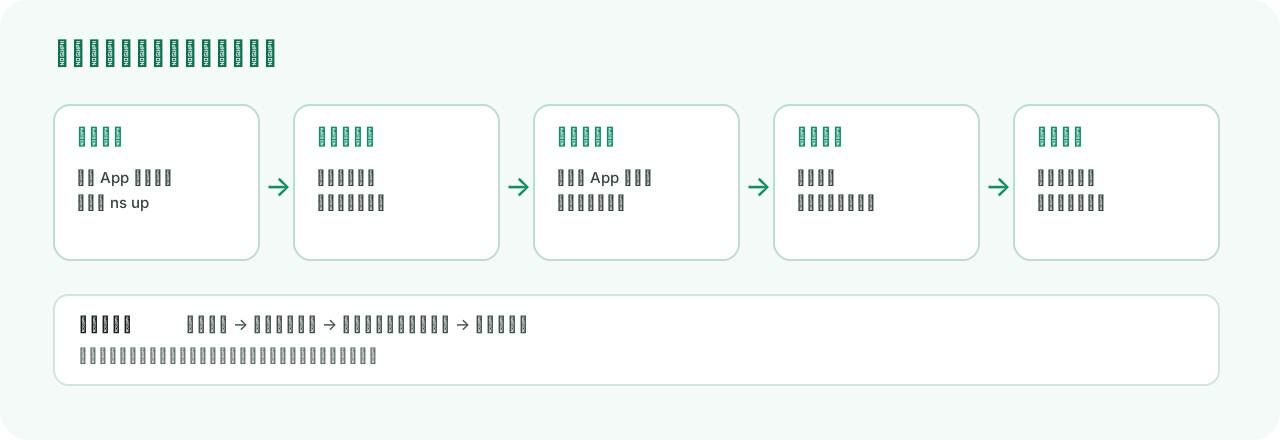
标准登录步骤
- 在 App 点击 登录,或在终端执行
sudo ns up --server https://nsd.haiyand.com。 - 系统打开外部浏览器。确认浏览器显示的是要使用的账号;不是则先在身份页切换账号。
- 确认授权当前设备。浏览器提示完成后返回 App 或终端。
- 核对客户端显示的账号,选择目标 Space 后再连接。
切换账号时注意什么
- 取消未完成的登录,关闭旧授权窗口,再发起新登录;
- 退出账号会停止连接并隐藏账号上下文,但不会自动删除本机 Device 身份;
- A 账号退出后登录 B 账号,请核对当前账号及 B 可访问的 Space;
- 若浏览器仍停留在旧账号,先退出浏览器账号再重新发起登录,不要重复点击多个授权窗口;
- “浏览器授权未完成”不一定是密码错误。请查看浏览器是否提示授权成功,并返回客户端确认;仅关闭浏览器不代表登录完成。
登录后仍显示“请登录”
依次检查:浏览器是否已显示完成、是否回到了发起登录的同一个 App、设备时间是否准确、网络是否拦截回调、App 是否刚被强制退出。仍失败时先完整退出当前登录流程,再发起一次新会话;不要用旧标签页继续授权。
如果问题反复出现,按故障排查收集 ns doctor、App 活动日志、发生时间和账号标识(不要上传 token)。